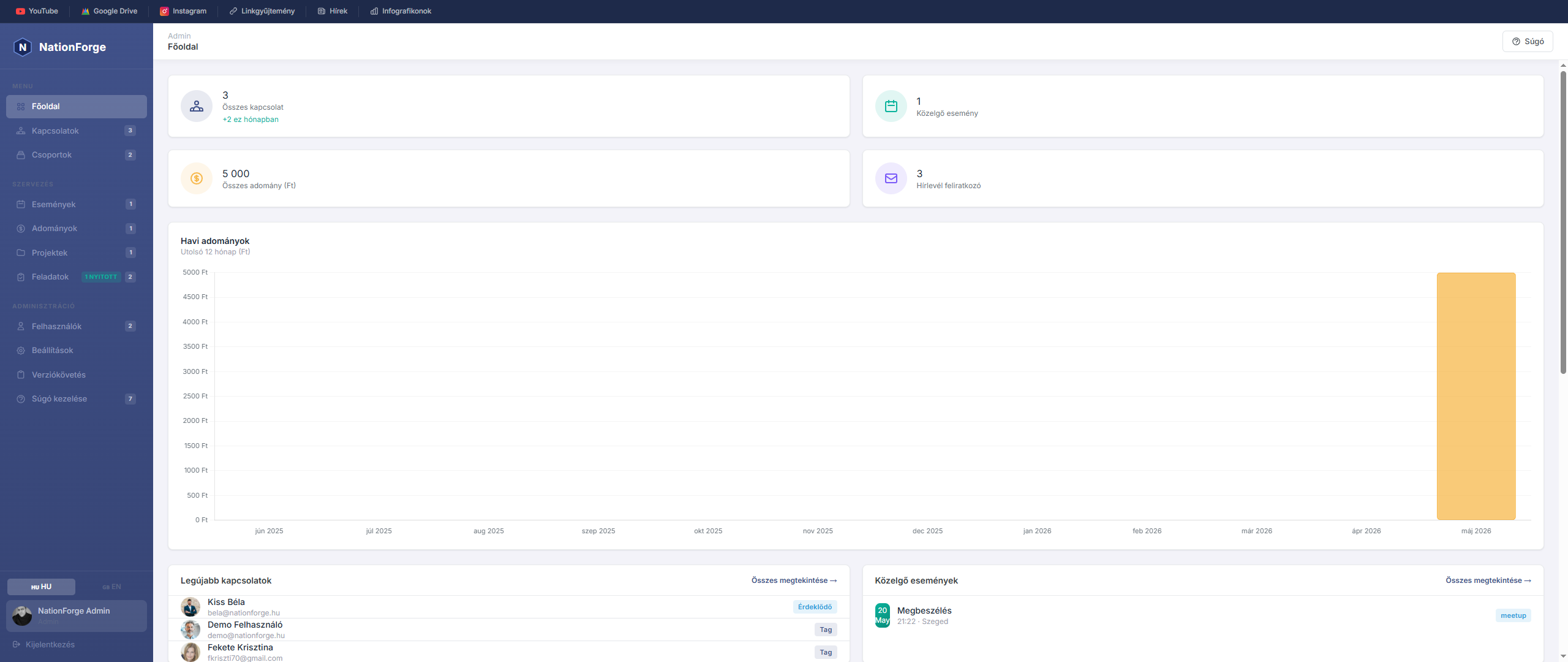
Főoldal
A Főoldal áttekintést nyújt a rendszer legfontosabb adatairól.
Statisztikai kártyák – Az oldal tetején négy összesítő kártya látható:
- Összes kapcsolat – a rendszerben nyilvántartott személyek száma, plusz az adott havi új felvételek
- Közelgő esemény – jövőbeli események száma
- Összes adomány – a beérkezett adományok összege
- Hírlevél feliratkozó – az aktív feliratkozók száma
Legújabb kapcsolatok – A legutóbb felvett személyek listája. Kattintással megnyílik a részletes profil.
Közelgő események – A legközelebbi programok dátummal, időponttal és helyszínnel.
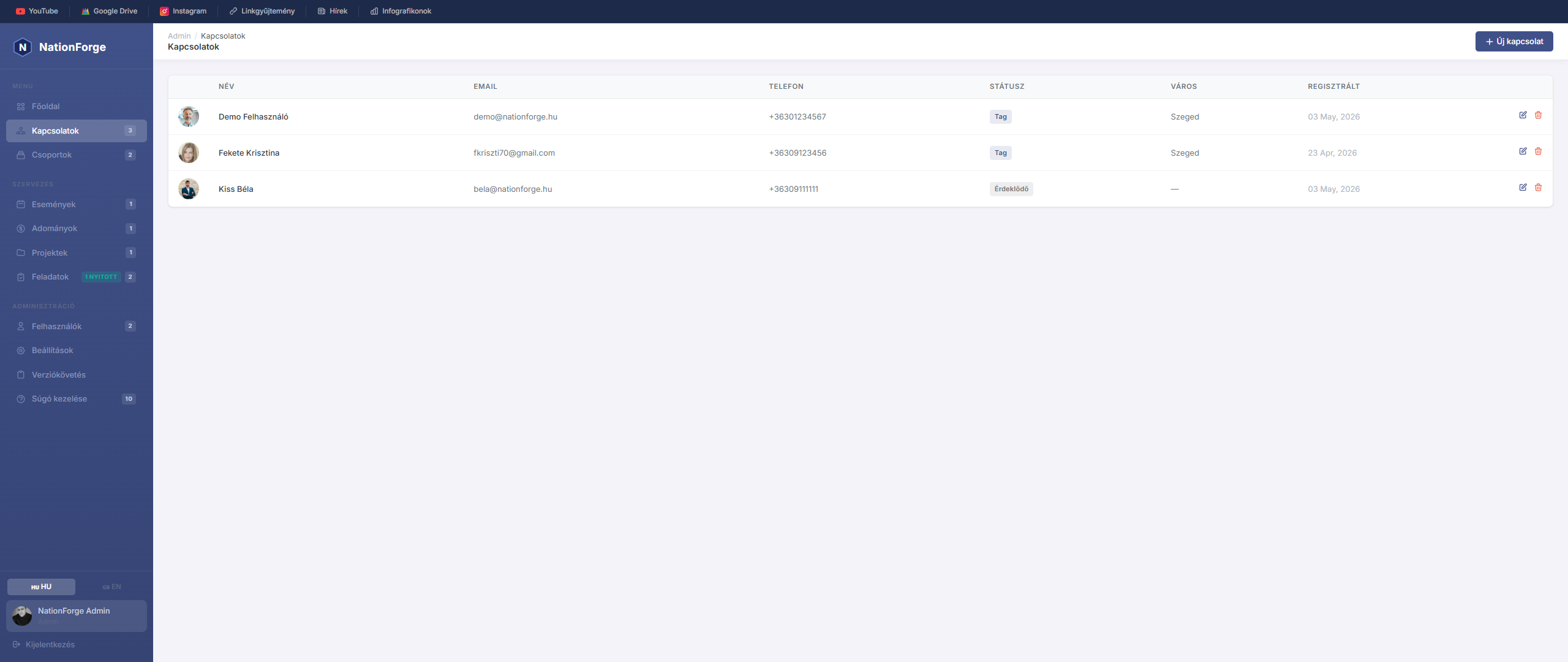
Kapcsolatok
A Kapcsolatok modul a személyek és szervezetek teljes nyilvántartására szolgál.
Új kapcsolat felvétele – Kattints az „Új kapcsolat" gombra. A felugró ablakban megadható a név, email, telefon, város, státusz, forrás és megjegyzés. Profilkép is feltölthető.
Szerkesztés – Kattints bármelyik sorra a táblázatban; a szerkesztő ablak azonnal megnyílik az aktuális adatokkal.
Státuszok:
- Tag – aktív szervezeti tag
- Támogató – szimpatizáns, de nem tag
- Adományozó – pénzügyileg támogató személy
- VIP – kiemelt kapcsolat
- Inaktív – jelenleg nem aktív személy
Hírlevél – A feliratkozás jelölőnégyzet mutatja, ki kap email kommunikációt.
Import és Export
A Kapcsolatok listán (felső jobb sarok) elérhető az Export ▾ gomb és az Import gomb.
Export
- CSV – UTF-8 BOM kódolású, pontosvessző elválasztójú fájl, azonnal megnyitható Excelben
- Excel (XLSX) – félkövér fejlécsorral, sortörések nélkül
Az export az éppen aktív szűrők eredményét menti ki (vagy az összeset, ha nincs szűrő).
Import
- Kattints az Import gombra
- Válassz CSV vagy XLSX fájlt
- A rendszer oszlopnév alapján illeszti a mezőket (pl.
email,first_name,last_name,phone,city,status) - Már létező emailcímek kihagyásra kerülnek
- A sikeres import után visszajelzés jelenik meg az importált sorok számáról
Tipp: Az export fájlját kiindulópontként használhatod az importhoz – a fejlécsor pontos nevei megegyeznek.
Szűrők és mentett keresések
A listán a Szűrő ▾ gombra kattintva nyílik meg a szűrőpanel.
Elérhető szűrők
| Szűrő | Leírás |
|---|---|
| Keresés | Névre, emailre, telefonra keres |
| Státusz | Egy vagy több státusz kiválasztható (chip-gombok) |
| Város | Részleges egyezés |
| Forrás | Részleges egyezés |
| Hírlevél | Feliratkozott / Nem feliratkozott / Mind |
| Csoport | Adott csoporthoz tartozó kapcsolatok |
| Regisztrálva (tól / ig) | Létrehozás dátum szerinti tartomány |
| Fázis | Lead fázis szerint (ld. Lead scoring) |
| Min. pontszám | Minimum csillagszám szerint |
Szűrő mentése
- Állítsd be a kívánt szűrőket
- Kattints a Mentés gombra a szűrőpanelen
- Adj nevet a szűrőnek (pl. „Aktív tagok Budapesten")
- Az elmentett szűrőkre bármikor visszatölthetsz a Mentett szűrők legördülőből
A mentett szűrők felhasználónkéntiek – csak te látod a saját szűrőidet.
Duplikátum-keresés és összevonás
A Duplikátumok gombra kattintva a /admin/people/duplicates oldalra kerülsz.
A rendszer három egyezési elv alapján azonosítja a valószínű duplikátumokat:
- Email egyezés – azonos emailcím
- Telefon egyezés – azonos telefonszám
- Névegyezés – azonos teljes név (kis-/nagybetű-független)
Összevonás lépései
- A kártyán kattints az Összevonás gombra
- Válaszd ki, melyiket tartod meg (bal vagy jobb)
- Erősítsd meg
Az üres mezők automatikusan kitöltődnek a másik profilból. Az adományok, esemény RSVP-k és csoporttagságok átkerülnek a megtartott profilra. A duplikátum soft-delete-elve lesz (visszaállítható).
Aktivitás napló
Minden kapcsolat részletoldalán elérhető az Aktivitás napló szekció.
Rögzíthető interakció típusok: Telefonhívás, Email, Megbeszélés, Feljegyzés, Feladat, SMS, Egyéb.
Minden bejegyzésnél megadható: típus, rövid megjegyzés, időpont (alapértelmezés: most). A bejegyzések vertikális idővonalként jelennek meg típusonként eltérő színnel és ikonnal.
Lead scoring
Minden kapcsolat részletoldalán a bal oszlopban megjelenik a Kapcsolatfelvétel / Értékelés kártya.
Értékesítési fázisok
| Fázis | Leírás |
|---|---|
| Új érdeklődő | Frissen bekerült, még nem szólítottuk meg |
| Kapcsolatba lépve | Megkerestük / válaszolt |
| Minősített | Potenciális tag / támogató |
| Ajánlat küldve | Küldtünk ajánlatot vagy meghívót |
| Megnyert | Csatlakozott / adományozott / önkéntes lett |
| Elveszett | Nem érdekelt / lemondta |
Pontszám (1–5 csillag)
Kattints a csillagokra a pontszám beállításához (ugyanarra kattintva töröl). A kapcsolatok listán a Fázis és Min. pontszám szűrőkkel gyorsan megtalálhatod a legforróbb érdeklődőket.
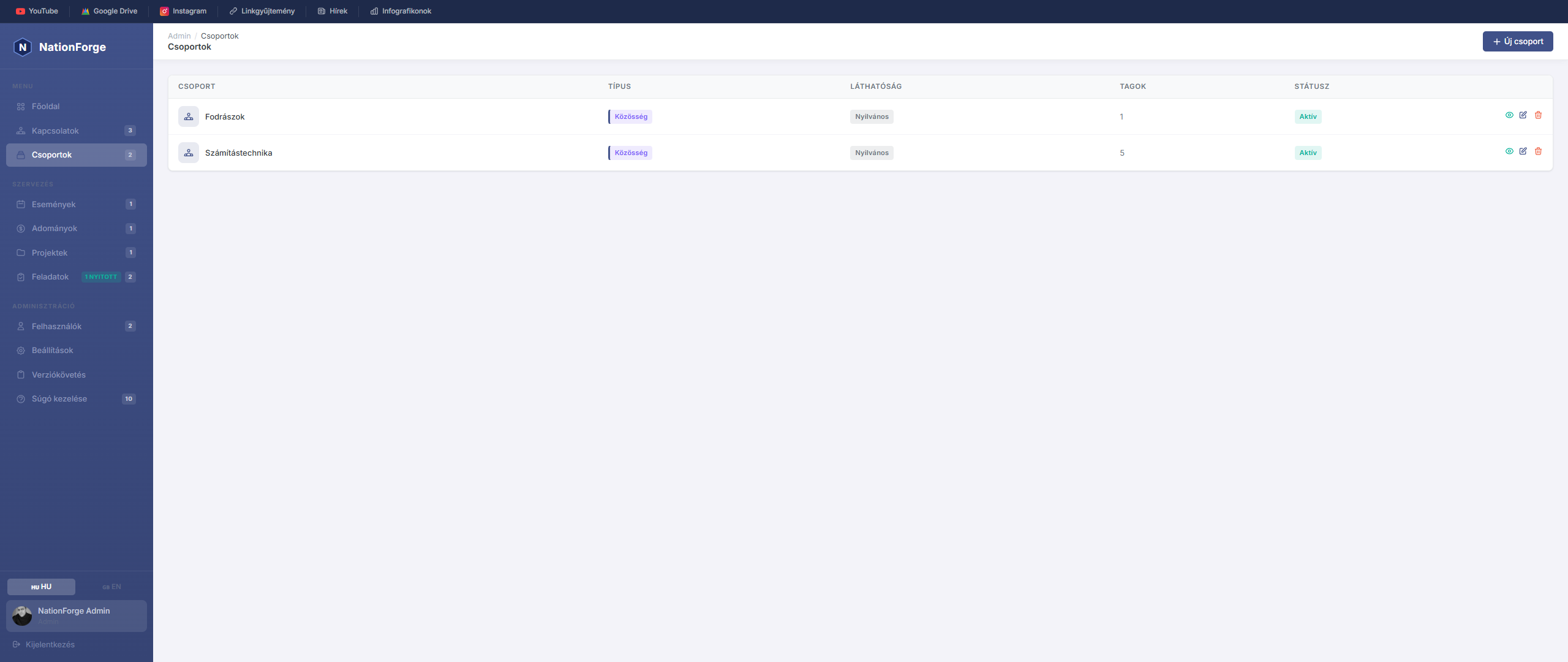
Csoportok
A Csoportok modul a kapcsolatok tematikus szervezésére szolgál.
Új csoport létrehozása – Kattints az „Új csoport" gombra, add meg a csoport nevét és leírását.
Tagok kezelése – A csoport szerkesztőfelületen tagok adhatók hozzá és távolíthatók el.
Felhasználás – Csoportokkal könnyen szűrhető és célozható a kommunikáció, például hírlevél-küldésnél vagy esemény-meghívásoknál.
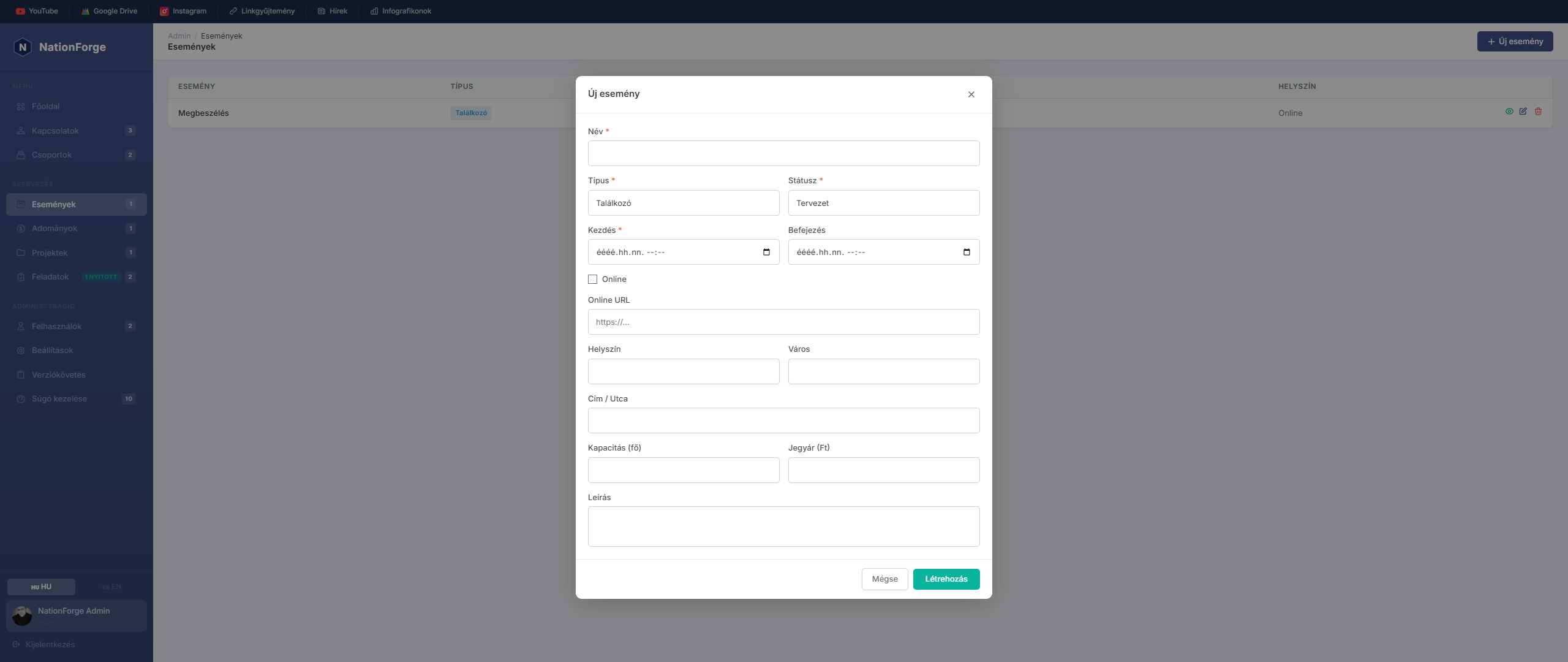
Események
Az Események modul az összes szervezett program kezelésére szolgál.
Új esemény létrehozása – Kattints az „Új esemény" gombra. Megadható:
- Esemény neve és típusa
- Kezdés és befejezés időpontja
- Helyszín (város, cím) vagy Online jelölő
- Leírás és egyéb részletek
- Maximális férőhely (kapacitás) – ha kitöltöd, a rendszer kezeli a várólistát
Szerkesztés – Kattints az esemény sorára a táblázatban.
Törlés – A törlés gombra kattintva megerősítés után az esemény véglegesen törlődik.
Közelgő események – A Főoldalon is megjelennek a hamarosan esedékesek.
Nyilvános eseményoldal és regisztráció
Minden eseményhez létrehozható nyilvános regisztrációs oldal (/e/{slug}). A látogatók ezen az oldalon regisztrálhatnak, megadva nevüket, email-jüket és kísérőik számát.
Sikeres regisztráció után a rendszer:
- Megerősítő emailt küld a résztvevőnek
- Belépőjegyet generál egyedi QR-kóddal
QR-kód bejelentkezés
Az esemény résztvevői QR-kódos belépőjeggyel jelentkezhetnek be a helyszínen.
Belépőjegy megtekintése
Sikeres regisztráció után a megerősítő oldalon megjelenik a „Jegyem megtekintése" gomb. A jegy tartalmazza:
- A QR-kódot
- Az esemény adatait
- A résztvevő nevét és kísérők számát
A jegyet könyvjelzőbe mentheted vagy kinyomtathatod.
QR Szkenner (admin)
Az esemény részletoldalán kattints a QR Szkenner gombra.
- Kattints a Szkenner indítása gombra
- Tartsd a résztvevő telefonját / nyomtatott jegyét a kamera elé
- A rendszer azonnal visszajelez:
- ✅ sikeres bejelentkezés
- ⚠️ már bejelentkezett
- ❌ ismeretlen token
Ha kamera nem elérhető, a tokent kézzel is megadhatod az oldal alján lévő szövegmezőben.
Manuális bejelentkeztetés
Az esemény részletoldalán minden regisztrációs sor végén van egy Bejelentkeztet gomb. Ezzel manuálisan is be- és kijelentkeztethetsz résztvevőket.
Statisztika
A regisztrációk táblája felett megjelenik:
- Összes regisztráló száma
- Bejelentkeztek száma
- Még nem érkezett meg
Várólista kezelése
Ha egy esemény betelt, a látogatóknak lehetőségük van feliratkozni a várólistára.
Engedélyezés: Az esemény szerkesztő oldalon jelöld be a Várólista engedélyezve jelölőnégyzetet (csak kapacitáskorláttal rendelkező eseményeknél hatásos).
Automatikus előléptetés: Ha egy adminisztrátor töröl egy megerősített regisztrációt, a rendszer automatikusan értesíti az első várólistást és „hely felszabadult" emailt küld belépőjegy linkkel.
Kézi kezelés: Az esemény részletoldalán a Várólista szekcióban manuálisan is előléptethetsz vagy törölhetsz várólistásokat.
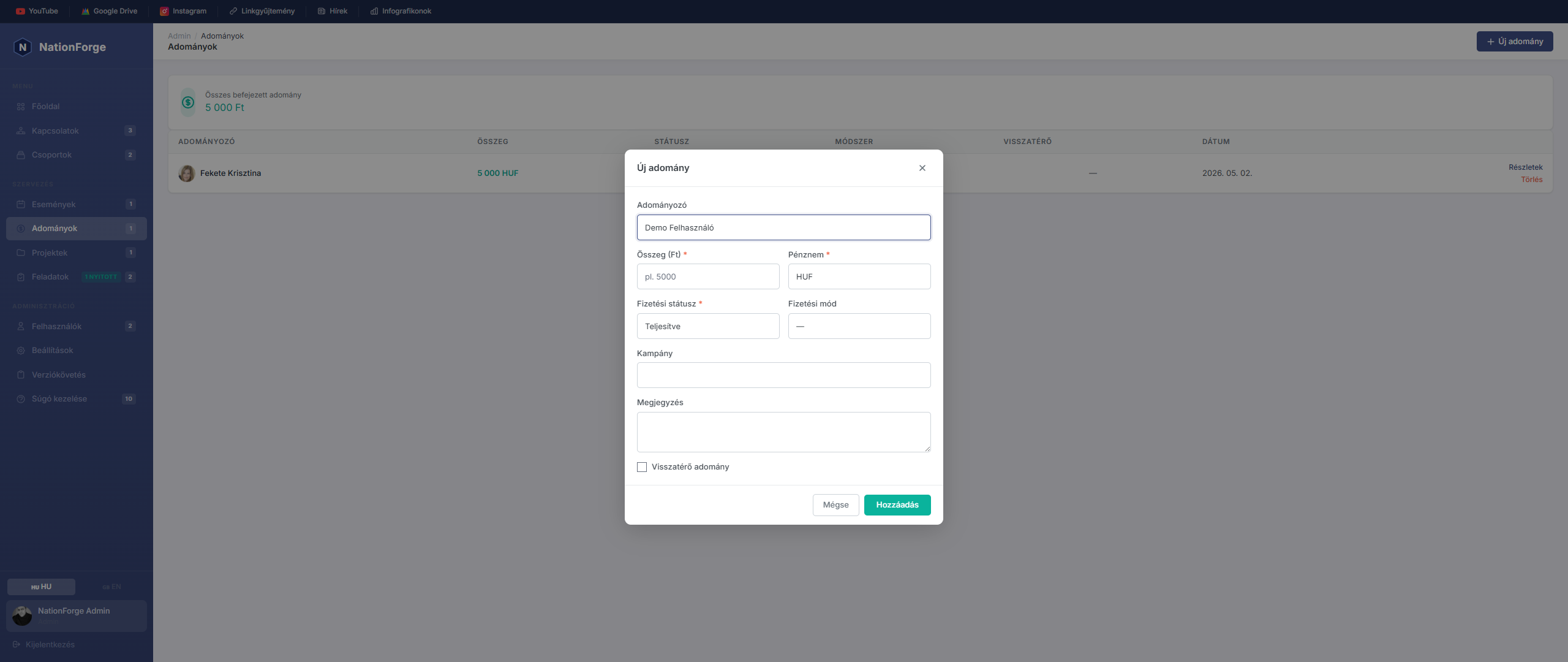
Adományok
Az Adományok modul az összes beérkező pénzügyi támogatás nyilvántartására szolgál.
Adományok listája – A táblázatban látható az adományozó neve, az összeg, a beérkezés dátuma és a fizetési mód.
Részletek – Az adományra kattintva megjelennek a részletes információk.
Törlés – Téves bejegyzés a törlés gombbal eltávolítható.
Összesítő – Az összes adomány összege a Főoldalon a statisztikai kártyán is látható.
Projektek
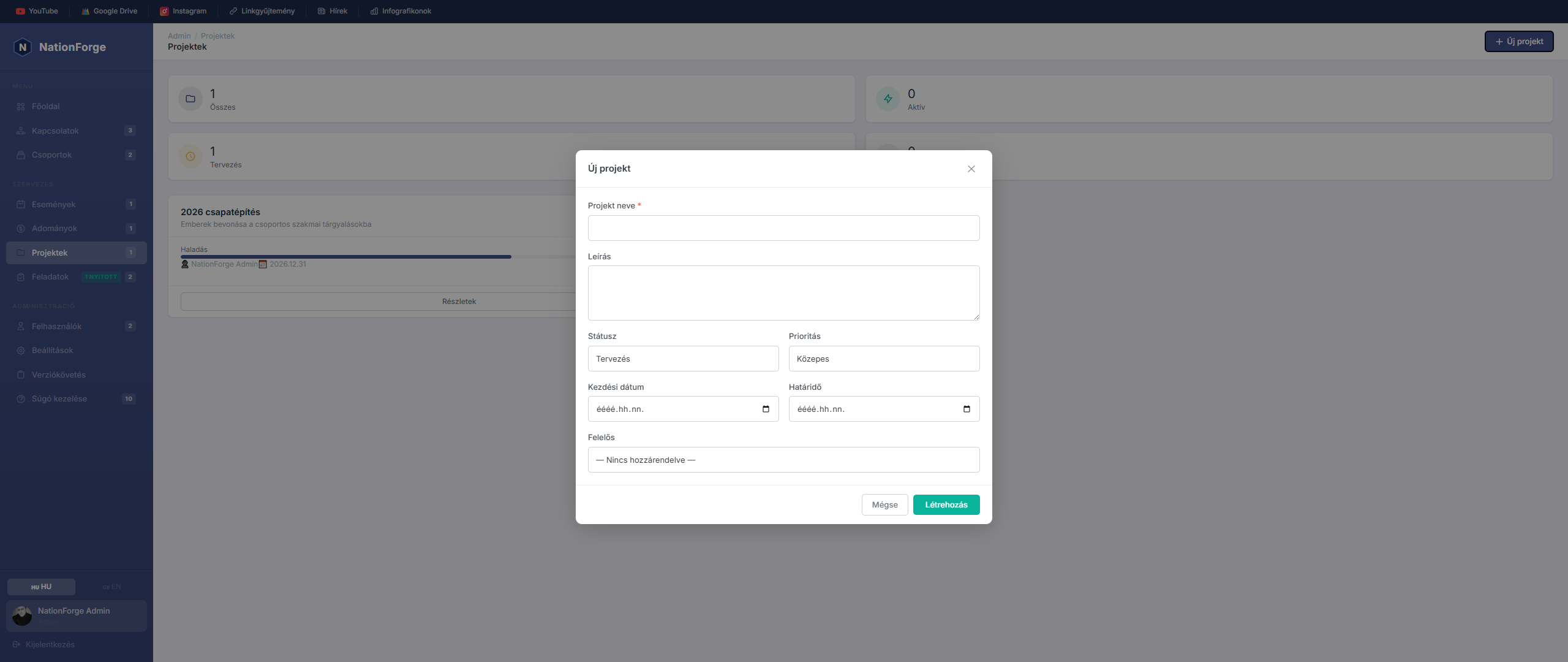
A Projektek modul a szervezet belső projektjeinek és feladatainak kezelésére szolgál. Minden projekthez felelős személy, határidő, prioritás és tagok rendelhetők.
Projekt létrehozása
Kattints az + Új projekt gombra. Megadható:
- Cím – a projekt megnevezése
- Leírás – részletes háttér-információ
- Státusz – Tervezés / Aktív / Szüneteltetett / Lezárt
- Prioritás – Alacsony / Közepes / Magas
- Felelős – melyik felhasználó vezeti a projektet
- Kezdési dátum és Befejezési dátum
Projekt részletoldala
A projektre kattintva megnyílik a részletoldal, ahol:
Tagok kezelése – Felhasználókat adhatsz hozzá a projekthez „tag" szerepkörrel. A tagok eltávolíthatók az × gombbal.
Feladatok – A projekt összes feladata listázva jelenik meg prioritás és státusz szerint. Új feladatot közvetlenül itt is létrehozhatsz a projekthez rendelve.
Feladat státuszok gyors áttekintése – A fejlécben látható az összes / nyitott / folyamatban / kész feladatok száma.
Státuszok
| Státusz | Leírás |
|---|---|
| Tervezés | Előkészítési fázisban |
| Aktív | Folyamatban van |
| Szüneteltetett | Átmenetileg leállítva |
| Lezárt | Projekt befejeződött |
Projekt törlése
Projekt törlésekor a hozzá tartozó feladatok nem törlődnek — csupán leválnak a projektről és „projekt nélküli" feladatként megmaradnak.
Feladatok
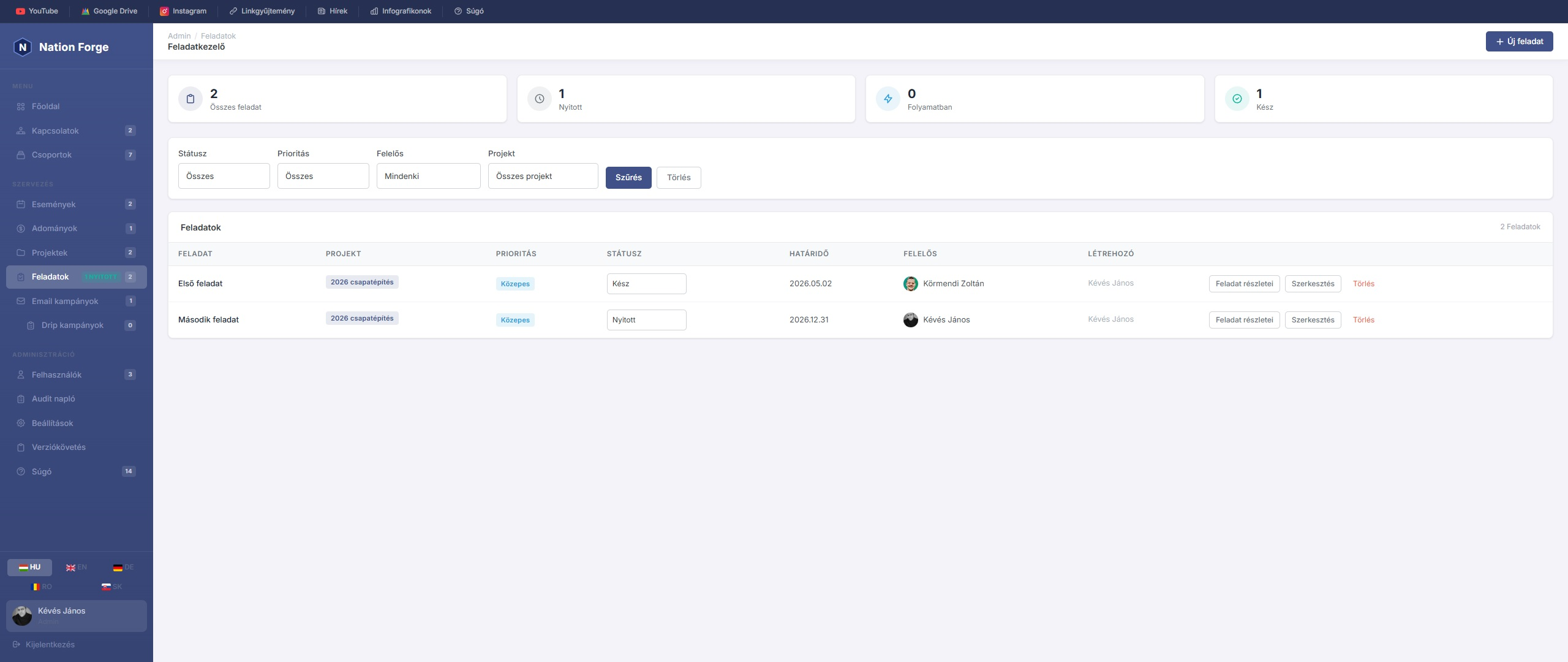
A Feladatok modul a szervezet teendőinek kezelésére szolgál. Minden feladat projekthez rendelhető, felelős személyt és határidőt kaphat.
Feladat létrehozása
Kattints az + Új feladat gombra. Megadható:
- Cím – rövid, egyértelmű megnevezés
- Leírás – részletes útmutató vagy háttér-információ
- Státusz – Nyitott / Folyamatban / Kész
- Prioritás – Alacsony / Közepes / Magas / Sürgős
- Felelős – melyik felhasználóhoz tartozik a feladat
- Projekt – melyik projekthez kapcsolódik (opcionális)
- Határidő – a tervezett teljesítési dátum
Feladatok listája
A listát szűrheted:
| Szűrő | Leírás |
|---|---|
| Státusz | Nyitott / Folyamatban / Kész |
| Prioritás | Alacsony – Sürgős |
| Felelős | Melyik felhasználóhoz tartozik |
| Projekt | Melyik projekthez kapcsolódik |
A fejlécben látható a nyitott és folyamatban lévő feladatok száma.
Feladat részletoldala
A feladat sorára kattintva megnyílik a részletoldal:
Státusz gyorsváltás – Közvetlenül a részletoldalon átállítható Nyitott → Folyamatban → Kész anélkül, hogy megnyitnád a szerkesztőt.
Megjegyzések – Hozzáfűzhetsz szöveges megjegyzéseket a feladathoz. Minden megjegyzésnél látható a szerző neve és időpont.
Mellékletek – Fájlokat tölthetsz fel a feladathoz (dokumentumok, képek). A feltöltött fájlok letölthetők, és szükség esetén törölhetők.
Prioritások
| Prioritás | Leírás |
|---|---|
| Alacsony | Nem sürgős, ráér |
| Közepes | Normál ütemű elvégzés |
| Magas | Előnyt élvez más feladatokkal szemben |
| Sürgős | Azonnal kezelendő |
A feladatlista alapértelmezés szerint prioritás és határidő szerint rendez (Sürgős legelöl).
Email kampányok
Az Email kampányok modul lehetővé teszi, hogy hírleveleket és értesítőket küldj a kapcsolataidnak. Szegmentálhatsz csoport, cimke, státusz vagy feliratkozás alapján.
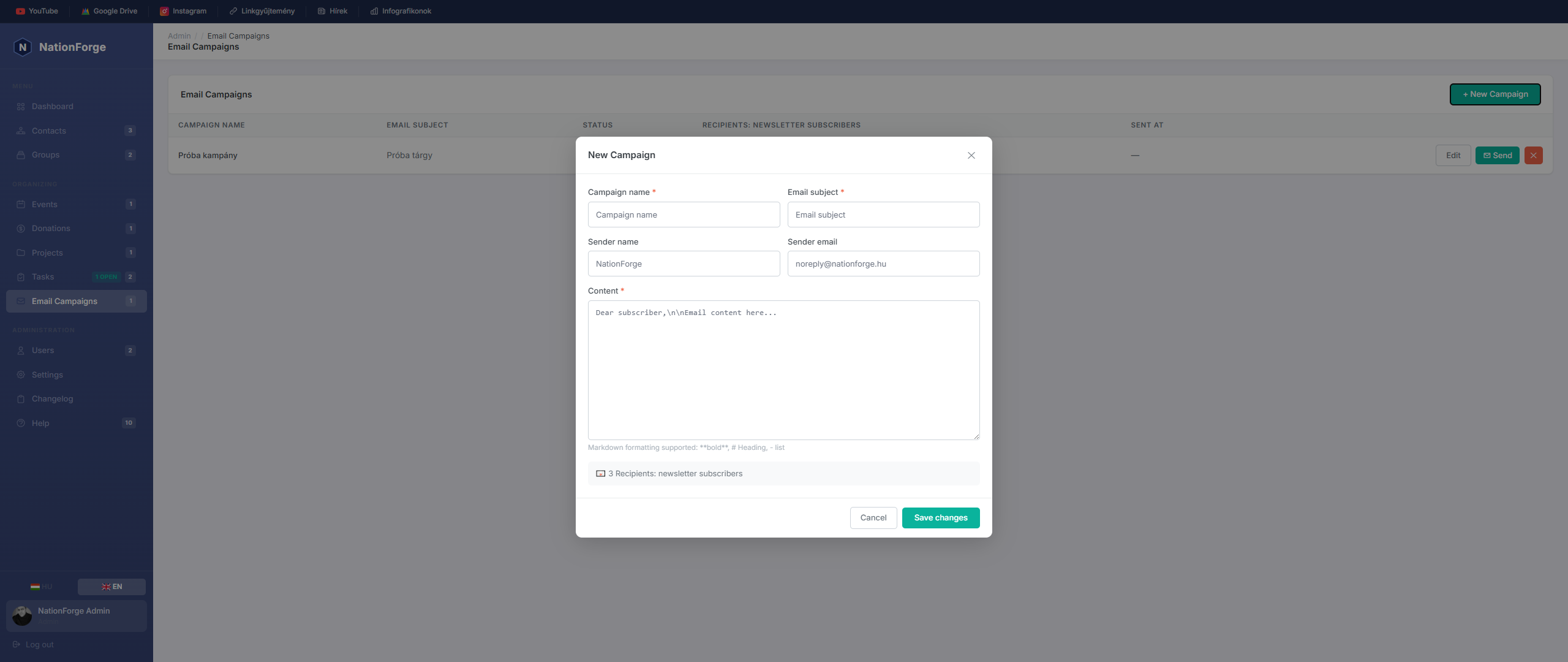
Kampány létrehozása
- Kattints az + Új kampány gombra
- Töltsd ki a mezőket:
- Kampány neve – belső azonosítóként szolgál
- Email tárgy – a fogadók postaládájában megjelenő tárgy
- Feladó neve / email – ha üresen hagyod, az alapértelmezett értéket használja
- Tartalom – Markdown formázás támogatott
- Célközönség beállítása (szegmentálás):
| Szegmens | Leírás |
|---|---|
| Összes feliratkozott | Minden is_subscribed = true kapcsolat |
| Csoport | Egy adott csoport tagjai |
| Cimke | Egy adott cimkével rendelkező kapcsolatok |
| Státusz | Státusz szerint (pl. Tag, Támogató) |
A „Várható fogadók" gomb megmutatja, hány személy kapná meg az emailt a jelenlegi szegmens beállítással.
- Mentsd el → a kampány Piszkozat állapotba kerül
Kampány küldése
- A listában kattints a ✉ Küldés gombra
- Megerősítés után a rendszer elküldi az emailt a szegmens alapján szűrt kapcsolatoknak
- Küldés után a kampány Elküldve állapotba kerül; megjelenik a sikeres / sikertelen küldések száma
Elküldött kampány nem szerkeszthető és nem küldhető el újra.
Email nyomon követés
Az elküldött emailekben automatikusan elhelyezésre kerül:
- Megnyitás követés – 1×1 pixeles transzparens kép, amely rögzíti a megnyitást
- Kattintás követés – a linkek átirányítón mennek át, így rögzítve a kattintást
A kampány listában látható az összes megnyitás és kattintás száma.
Email sablonok
Az Email sablonok almenüben (Kampányok menü alatt) menthetsz és kezelhetsz újrahasználható email tartalmakat:
- Sablon mentése – adj nevet és tartalmat a sablonnak
- Sablon betöltése – új kampány szerkesztésekor kiválasztható egy sablon; a tartalom automatikusan betöltődik
- Szerkesztés / Törlés – a sablonok bármikor módosíthatók vagy törölhetők
Állapotok
| Állapot | Leírás |
|---|---|
| Piszkozat | Szerkeszthető, még nem lett elküldve |
| Küldés alatt | Küldés folyamatban |
| Elküldve | Sikeresen elküldve |
| Sikertelen | Minden küldési kísérlet meghiúsult |
Resend integráció
Az emailek küldéséhez a Resend transactional email szolgáltatás szükséges. Állítsd be a Beállítások → Email beállítások menüpontban.
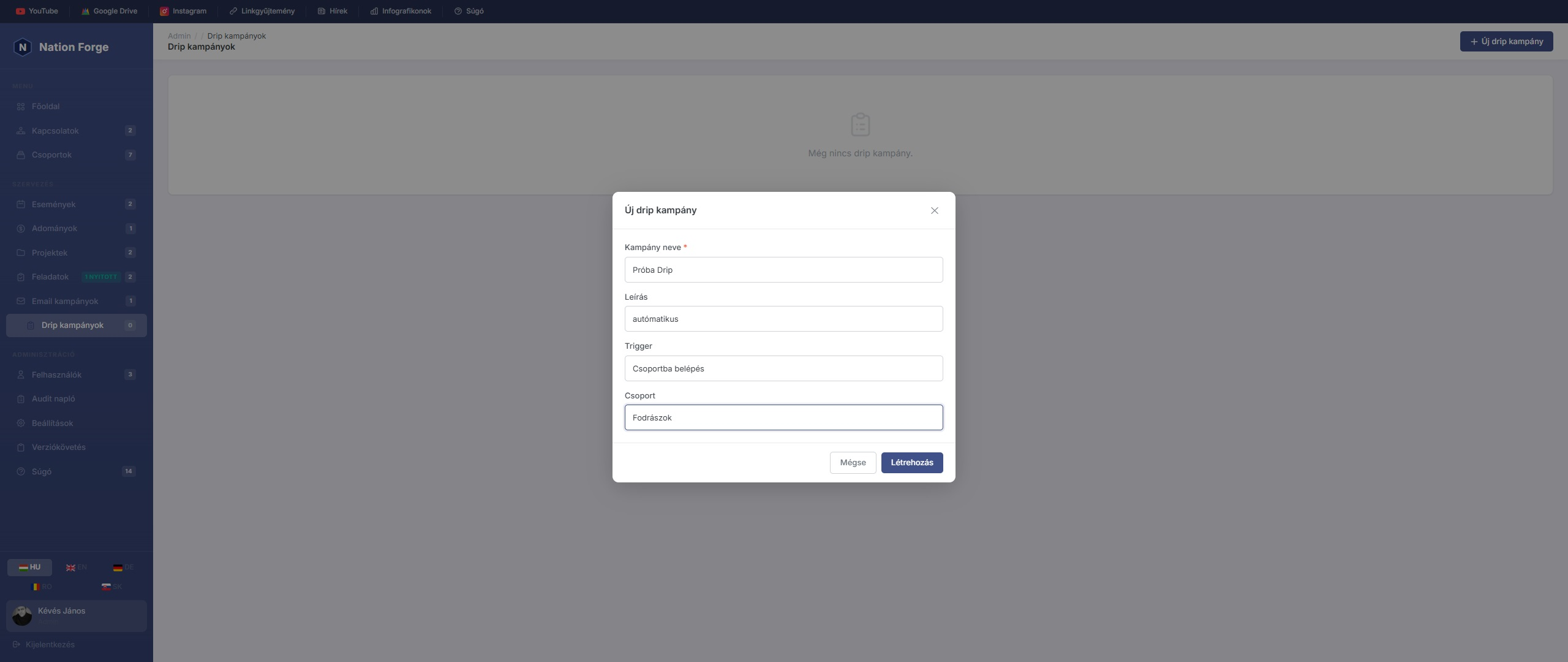
Drip kampányok
A Drip kampány automatikus email sorozatot küld a kiválasztott kapcsolatoknak, előre beállított időközönként – emberi beavatkozás nélkül.
Példa: Valaki feliratkozik egy csoportba → kap egy üdvözlő emailt azonnal, majd 3 nap múlva egy másikat, majd 7 nap múlva egy harmadikat.
Kampány létrehozása
Kattints az + Új kampány gombra. Megadható:
- Neve – belső azonosítóként szolgál
- Leírás – opcionális megjegyzés
- Trigger típusa (mi indítja el a sorozatot):
| Trigger | Leírás |
|---|---|
| Manuális | Te döntöd el, kit iratsz be |
| Csoport csatlakozás | Ha valaki bekerül egy adott csoportba |
| Cimke hozzáadása | Ha egy adott tag kerül egy kapcsolatra |
Lépések hozzáadása (Steps)
Minden lépés = egy elküldendő email. A kampány részletoldalán add hozzá a lépéseket:
- Email tárgy
- Feladó neve / email (opcionális – ha üresen hagyod, az alapértelmezett feladót használja)
- Tartalom – Markdown formázás támogatott
- Késleltetés (napokban) – hány nappal az előző lépés után küldődjön el (0 = azonnal)
A lépések sorrendben kerülnek elküldésre.
Kampány aktiválása
Lépések hozzáadása után kattints az Aktiválás gombra. Aktív kampányt szüneteltetni is lehet.
Lépések nélkül a kampány nem aktiválható.
Beiratkozás (Enrollment)
A kampány részletoldalán az Emberek beiratkoztatása gombbal adhatsz hozzá kapcsolatokat:
| Szegmens | Leírás |
|---|---|
| Összes feliratkozott | Mindenki, akinek aktív hírlevél feliratkozása van |
| Csoport | Egy adott csoport tagjai |
| Cimke | Egy adott cimkével rendelkező kapcsolatok |
| Státusz | Státusz szerint (pl. Tag, Támogató) |
| Egyéni személy | Egyetlen konkrét kapcsolat |
Már beiratkozott személyek nem kerülnek be újra (duplikátum védelem).
Beiratkozások állapotai
| Állapot | Leírás |
|---|---|
| Aktív | Sorozat folyamatban, következő email esedékes |
| Befejezett | Az összes lépés elküldve |
| Lemondott | Kézzel lemondott beiratkozás |
A beiratkozást bármikor le lehet mondani az × gombbal – a leiratkozott személy nem kap több emailt.
Automatikus feldolgozás
A háttérben naponta egyszer lefut a rendszer, amely:
- Automatikusan beiratkoztatja azokat, akik megfelelnek a trigger feltételnek
- Elküldi az esedékes emaileket (ahol a várakozási idő eltelt)
Mire jó a drip?
- Új tag üdvözlő sorozat
- Adományozás után köszönő + follow-up
- Esemény előtti emlékeztető sorozat
- Inaktív kapcsolatok reaktiválása
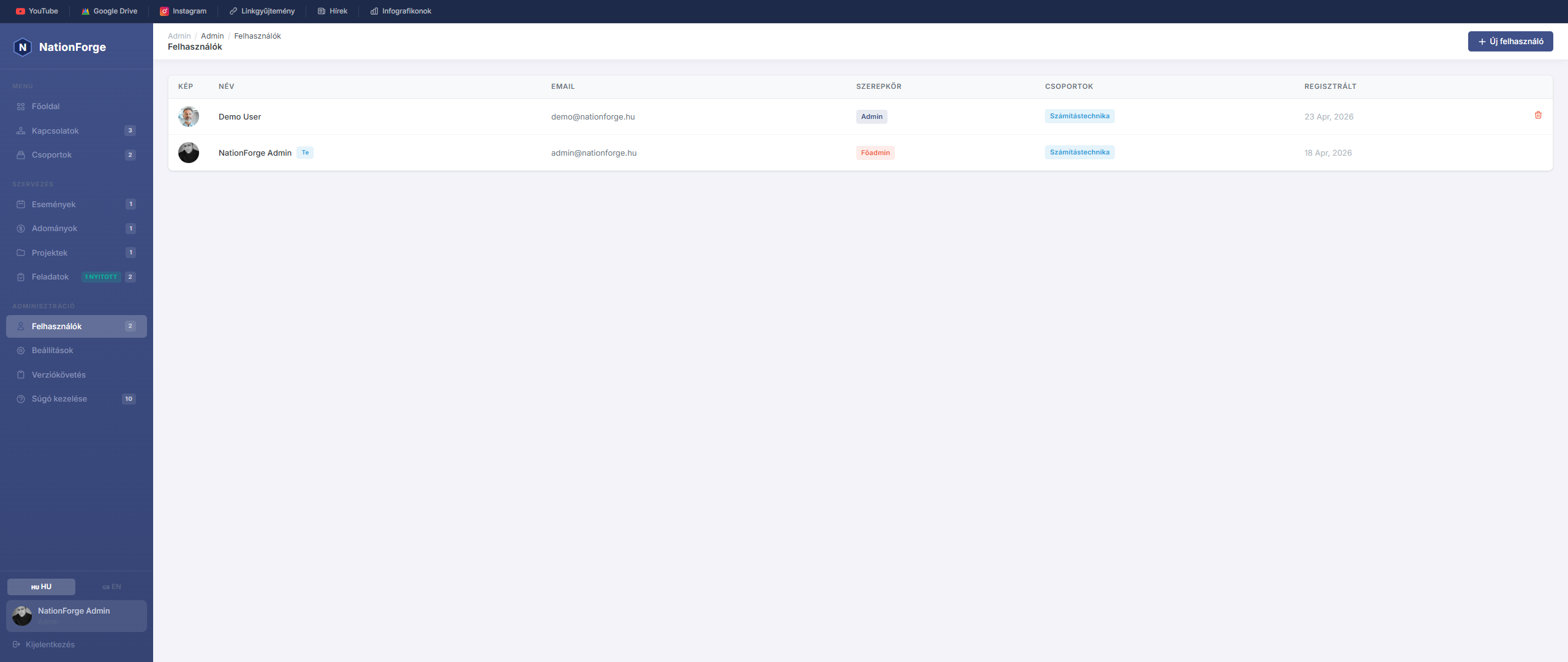
Felhasználók
A Felhasználók oldalon az adminisztrációs rendszer hozzáférései kezelhetők.
Hozzáférés: Csak admin és super-admin szerepkörű felhasználók láthatják és kezelhetik.
Új felhasználó meghívása
Kattints a Meghívó küldése gombra. Add meg az email-címet és a szerepkört. A rendszer küld egy meghívó emailt, amelyen keresztül az illető jelszót állít be és aktiválja a fiókját.
Közvetlen felhasználó létrehozása
Kattints az + Új felhasználó gombra. Kötelező adatok:
- Teljes név
- Email cím
- Jelszó
- Szerepkör
Profilkép is feltölthető.
Szerepkörök
| Szerepkör | Admin panel | Felhasználók / Beállítások |
|---|---|---|
| super-admin | ✅ teljes hozzáférés | ✅ |
| admin | ✅ teljes hozzáférés | ✅ |
| editor | ✅ (korlátozott) | ❌ nem látja |
| member | ❌ nem léphet be | ❌ |
Szerkesztő (editor) – Hozzáfér a kapcsolatokhoz, eseményekhez, csoportokhoz, adományokhoz, projektekhez, feladatokhoz és kampányokhoz, de a Felhasználókat, Beállításokat és Audit naplót nem látja.
Felhasználó szerkesztése
Kattints a felhasználó sorára. A jelszó mezőt üresen hagyva a régi jelszó megmarad.
Felhasználó törlése
A bejelentkezett felhasználó saját fiókját nem lehet törölni.
Meghívók
A meghívó linkek egyszeri használatúak. Ha valaki nem élt a meghívóval, újraküldés gombbal új linket generálhatsz, vagy törölheted a meghívót.
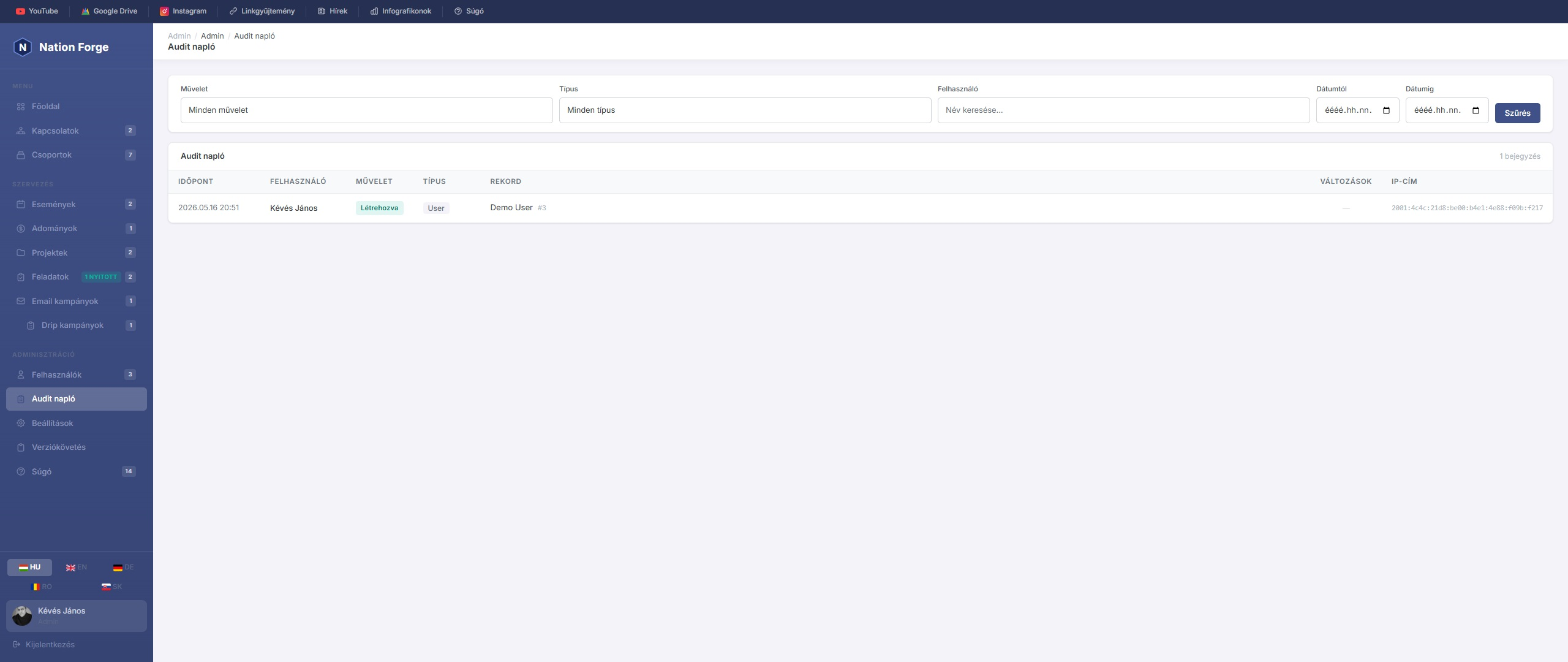
Audit napló
Az Audit napló rögzíti az adminisztrációs rendszerben végzett összes fontos műveletet. Látható, hogy ki, mikor és mit módosított.
Hozzáférés: Csak admin és super-admin szerepkörű felhasználók láthatják.
Mit rögzít a rendszer?
Minden létrehozás, módosítás és törlés automatikusan naplózódik az alábbi adatokkal:
| Mező | Leírás |
|---|---|
| Felhasználó | Melyik admin végezte a műveletet |
| Művelettípus | Létrehozás / Módosítás / Törlés |
| Érintett rekord | Milyen típusú adat változott (pl. Person, Event, Donation) |
| Dátum / idő | Mikor történt a művelet |
Szűrés
A naplóban szűrhetsz:
- Művelettípus szerint (Létrehozás, Módosítás, Törlés)
- Rekord típusa szerint (Kapcsolat, Esemény, Adomány, stb.)
- Felhasználó neve szerint (részleges egyezés)
- Dátumtartomány szerint (tól / ig)
Mire jó?
- Ellenőrizheted, hogy ki törölte véletlenül a kapcsolatot
- Nyomon követheted az adatmódosítások történetét
- Visszakeresheted, mikor lett egy esemény létrehozva
- Biztonsági felügyelet: gyanús vagy véletlen változtatások azonosítása
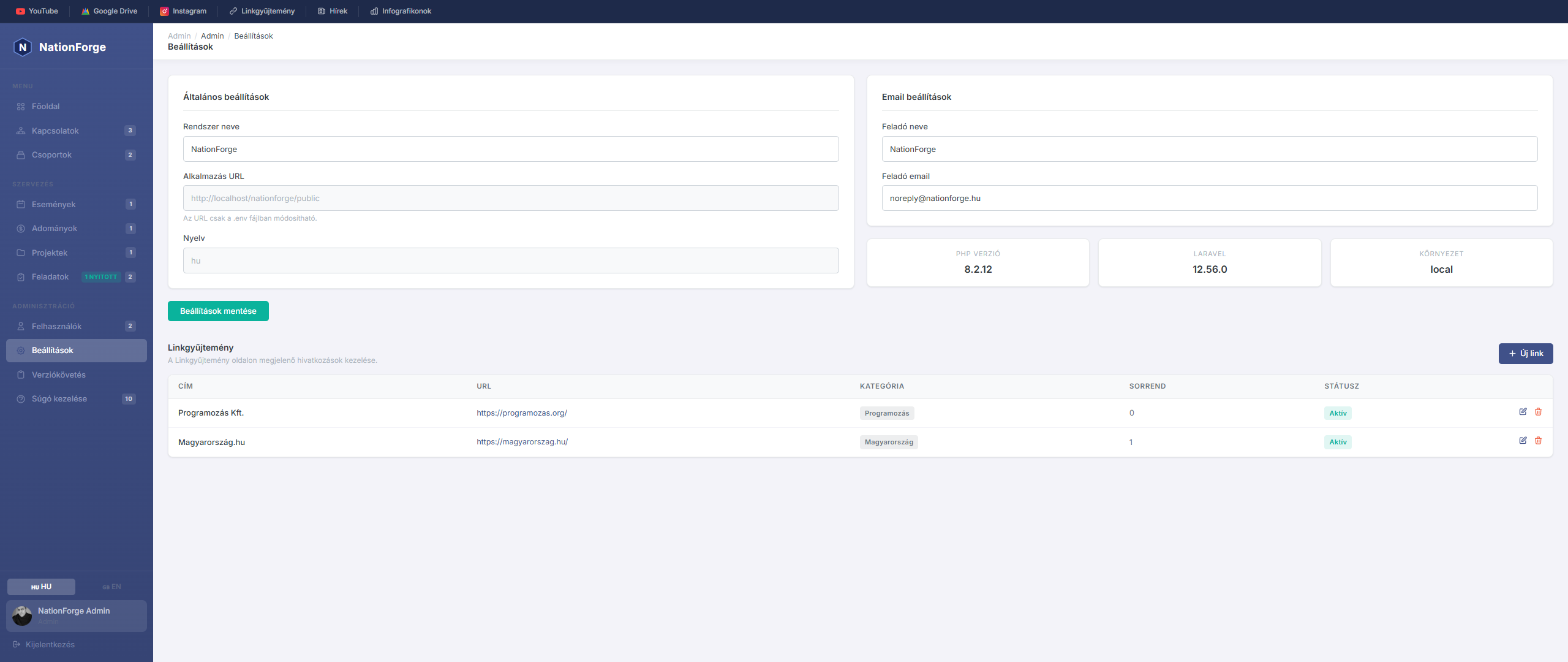
Beállítások
A Beállítások oldalon a rendszer alap konfigurációja módosítható.
Hozzáférés: Csak admin és super-admin szerepkörű felhasználók láthatják.
Általános beállítások
- Rendszer neve – a böngésző fülön és az admin felületen megjelenő szervezeti név
- Alkalmazás URL – a szerver
.envfájlban konfigurált alap URL - Alapértelmezett nyelv – az 5 elérhető nyelv közül választható (Magyar, English, Deutsch, Română, Slovenčina). Ez az az nyelv, amelyen az adminisztrációs felület megjelenik az első belépéskor.
Márkabeállítások (Branding)
- Szervezet neve – megjelenik az oldalsávban és az emailekben
- Elsődleges szín – a rendszer fő kiemelő színe (pl. oldalsáv háttere)
- Logó feltöltése – saját szervezeti logó az oldalsávhoz
Email beállítások
- Feladó neve – kimenő emaileknél ez jelenik meg feladóként
- Feladó email – a válasz erre az email-re érkezik
Az emailek küldéséhez Resend transactional email fiók szükséges. Az API kulcs és a mailer típus a szerver .env fájlban állítható be.
Heti riport beállítások
A rendszer képes heti összefoglaló emailt küldeni az adminisztrátoroknak. Beállítható:
- Heti riport engedélyezése / letiltása
- A riport fogadójának email-címe
- Küldés napja és időpontja
A Teszt riport küldése gombbal azonnal ellenőrizheted, hogy a riport email megérkezik-e.
Adományozási oldal beállításai
A nyilvános /donate adományozási oldal testreszabható:
- Szervezet neve és logója az oldalon
- Befogadható fizetési módok (Stripe / Barion)
Fizetési beállítások
Stripe és Barion integrációhoz szükséges API kulcsok itt adhatók meg (vagy a szerver .env fájlban).
Rendszerinformáció
Az oldal alján látható a PHP verzió, a Laravel verzió és a jelenlegi környezet (pl. production).
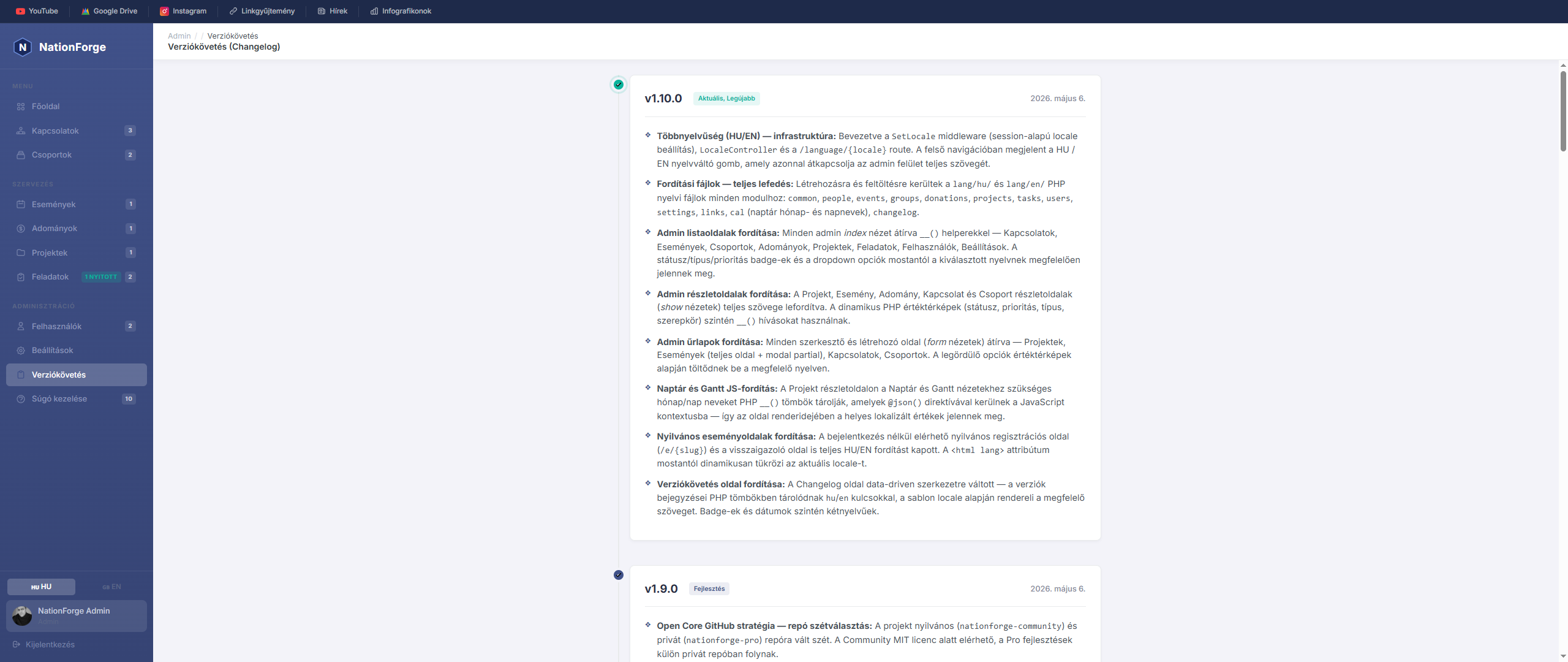
A Verziókövetés oldal a rendszer fejlesztési naplóját tartalmazza — minden kiadott verzió újdonságait, fejlesztéseit és javításait dokumentálja.
Verziók - Az oldalon felülről lefelé haladva a legfrissebb verzió látható először. Minden verziónál megtalálható:
- Verziószám (pl. v1.10.0)
- Kiadás dátuma
- Az adott verzióban elvégzett változtatások listája
Mire jó? - Segítségével nyomon követheted, hogy mikor milyen funkció került be a rendszerbe, mit javítottunk, és mi várható a következő verziókban.
Két nyelvű megjelenítés - A verziókövetés teljes tartalma elérhető magyarul és angolul is — a jobb felső sarokban lévő nyelvváltóval választható.
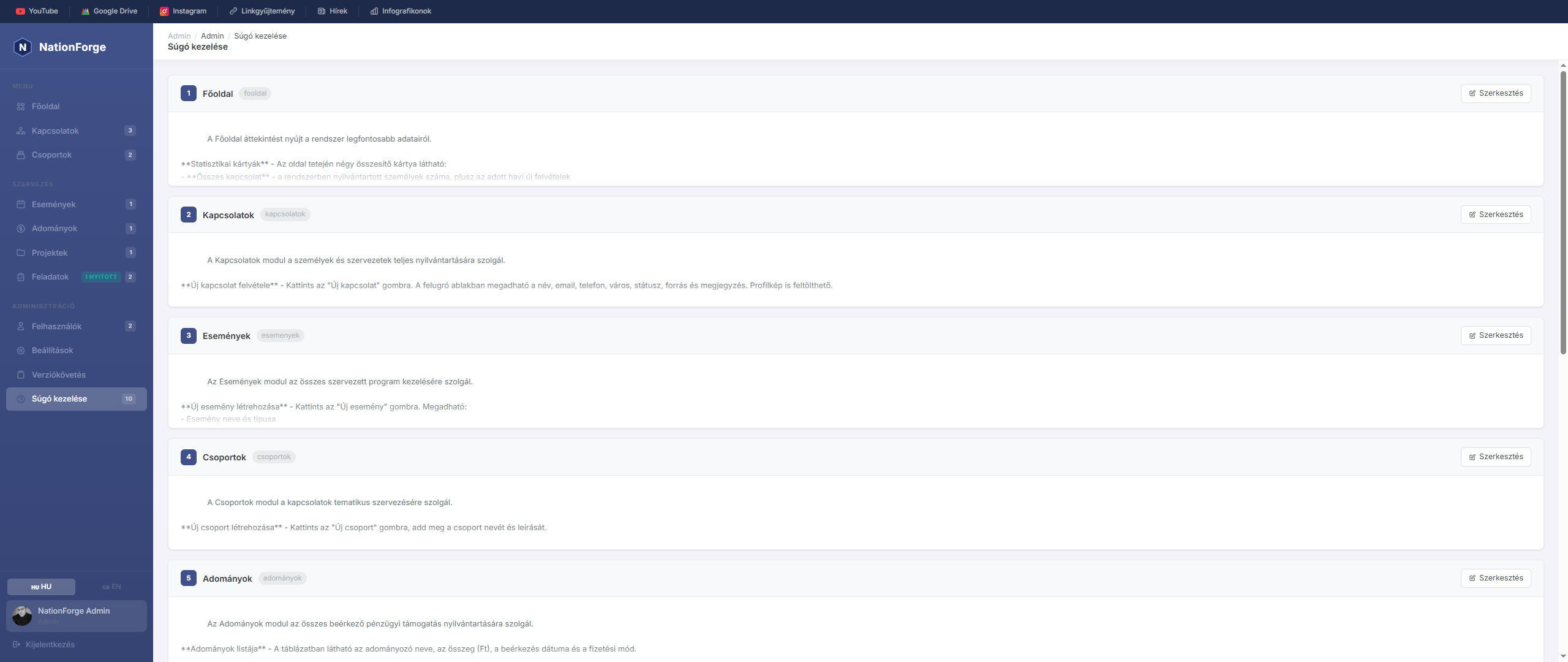
A Súgó kezelése felület lehetővé teszi az adminisztrátorok számára a súgó cikkek tartalmának szerkesztését.
Cikkek listája - Az oldalon felsorolva látható az összes súgó cikk rendezési sorrend szerint. Minden cikknél megjelenik a menü kulcsa és a tartalom előnézete.
Szerkesztés - A "Szerkesztés" gombra kattintva megnyílik a szerkesztő modal:
- Menü neve – ez jelenik meg a súgó oldalsávjában
- Tartalom – a cikk szövege, Markdown-szerű formázással
Formázási lehetőségek a tartalomban:
**félkövér**→ félkövér szöveg- lista elem→ felsorolás pont- Üres sor = bekezdés elválasztó
Mentés - A mentés gombra kattintva az új tartalom azonnal érvényes lesz a súgó oldalon.
Elérés - A súgó oldal bármely bejelentkezett felhasználó számára elérhető a navigáció "?" ikonjával.